
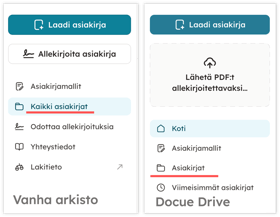
 Huom: Tämä ohje koskee palvelun arkiston vanhaa versiota.
Mikäli sivupalkissasi lukee ”Asiakirjat”
(vrt. vanhan arkiston "Kaikki asiakirjat"), käytössäsi on uusi Docue Drive. Siirry tästä Docue Drive -ohjeisiin.
Ota meihin yhteyttä, mikäli haluat päivittää tilisi Docue Driveen: support@docue.com.
Docue-tilillä olevilla asiakirjoilla on viisi eri tilaa:
1) Valmis asiakirja
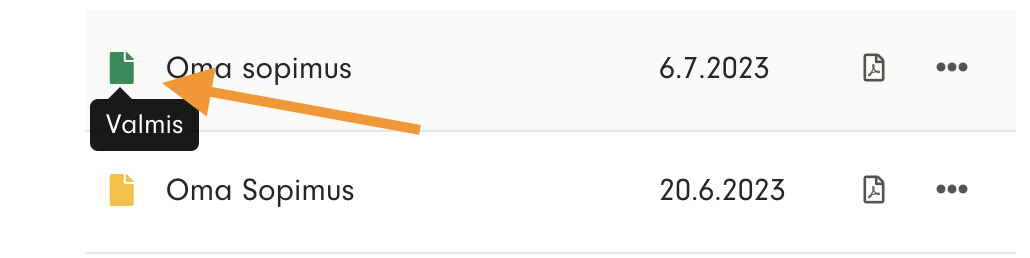
Jos arkistossa olevan asiakirjan edessä oleva asiakirjakuvake on tummanvihreä, on asiakirja valmis. Valmista asiakirjaa ei voi enää muokata (Lue täältä, miksi), mutta voit monistaa valmiin asiakirjan tiedot uuden asiakirjan pohjaksi "Monista"-toiminnolla.
2) Allekirjoituksia odottava asiakirja

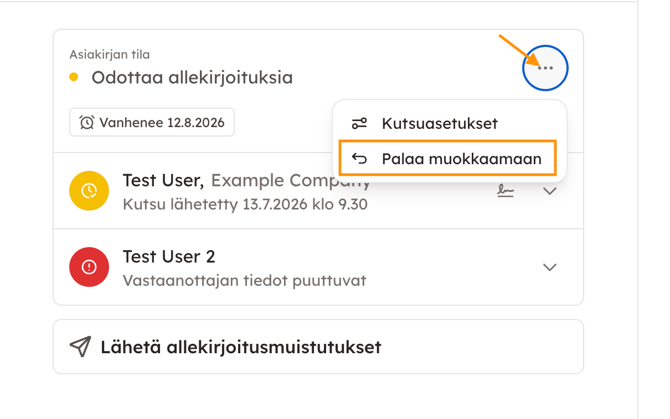
Allekirjoituksia odottavaa asiakirjaa pääset muokkaamaan asiakirjan asiakirjakortin kautta. Huomaathan, että mikäli haluat palata muokkaamaan allekirjoituksessa olevaa asiakirjaa, mitätöityvät kaikki jo tehdyt allekirjoitukset ja asiakirja tulee laittaa uudelleen allekirjoitukseen.
3) Keskeneräinen asiakirja
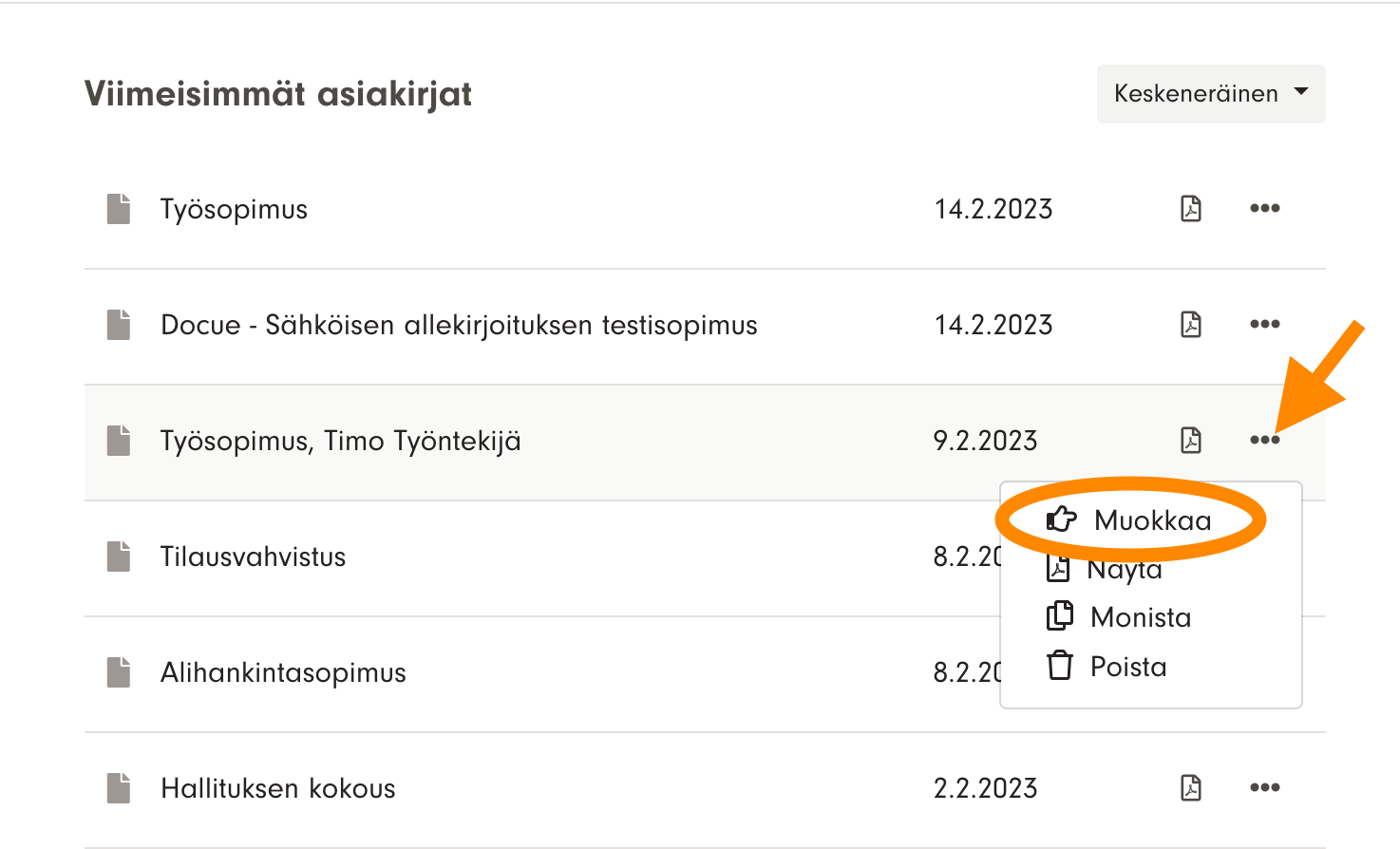
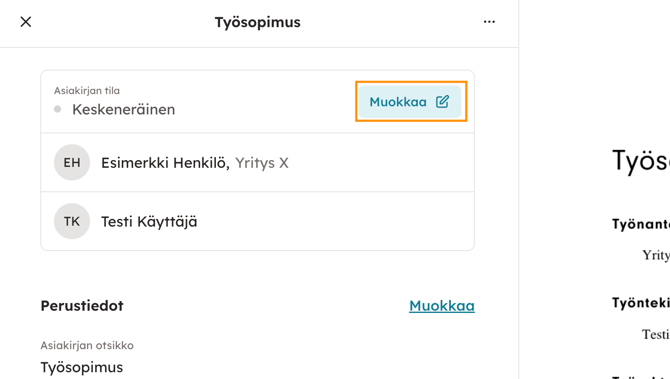
Pääset muokkaamaan keskeneräistä asiakirjaa painamalla arkistossa asiakirjan nimen perässä olevaa kolmea pistettä ja valitsemalla sitten ”Muokkaa”.
Tai asiakirjan asiakirjakortin kautta alla olevan kuvan mukaisesta kohdasta.
Huom: Jos haluat tehdä asiakirjasisältöön laajempia muutoksia kuin palvelu mahdollistaa, voit joko käyttää Editori-työkalua tai siirtää asiakirjasisällön kokonaan Wordiin.
Editori ja Word-konvertteri ovat molemmat käytettävissä palvelun "Lisätoiminnot"-kohdassa. Vie Wordiin -ominaisuus on sisällytettynä Custom-tilauksissamme.

Huom. Tee muutokset editorilla sen jälkeen, kun olet täyttänyt kaiken mahdollisen tiedon asiakirjaan, sillä editorin käyttäminen lukitsee asiakirjalle tehdyt valinnat. Jos haluat muokata asiakirjaa vielä editorin käyttämisen jälkeen, sinun täytyy kumota editorilla tekemäsi muutokset.
4) Peruttu asiakirja
Mikäli asiakirjan eräpäivä on umpeutunut eikä asiakirjaa ole allekirjoitettu kaikkien osapuolien toimesta, siirtyy asiakirja "Peruttu" tilaan. 
Perutun asiakirjan saa palautettua takaisin allekirjoitukseen 30 päivän sisällä asiakirjan peruuntumisesta kohdasta "Palaa allekirjoittamaan". Mikäli peruuntumisesta on kulunut yli 30 päivää, tulee asiakirja laittaa uudelleen allekirjoitukseen kohdasta "Palaa muokkaamaan" ja kaikkien osapuolien tulee allekirjoittaa asiakirja uudelleen. 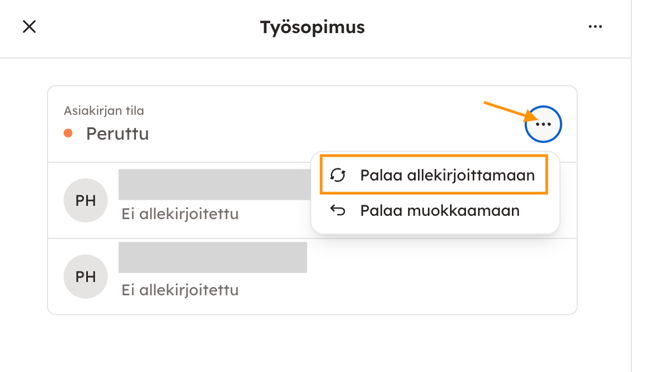
5) Viimeistelyä odottava asiakirja
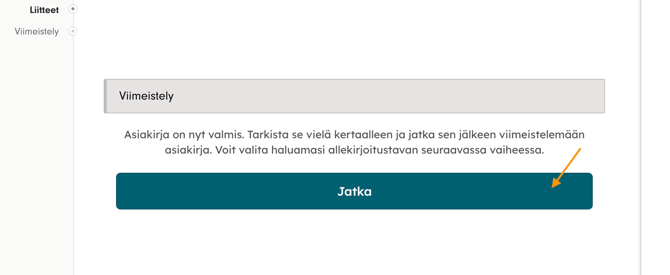
Mikäli olet valinnut asiakirjan laadinnan lopusta "Jatka" ja siirtynyt asiakirjan viimeistelyyn, mutta jostain syystä esimerkiksi sivu on suljettu, siirtyy asiakirja "Odottaa viimeistelyä" tilaan.

Pystyt viimeistelemään asiakirjan asiakirjakortin kautta kohdasta "Viimeistele": 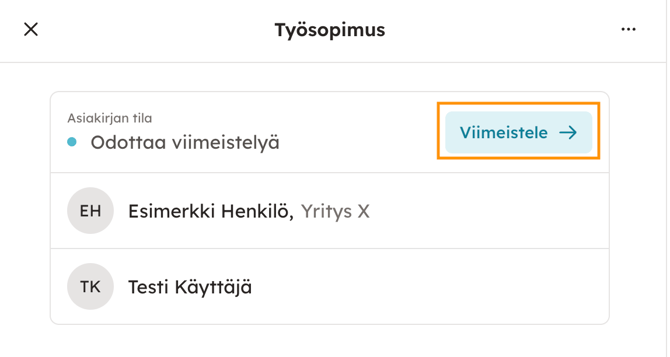
Asiasanat: arkisto, muokata, muokkaaminen, miten voin muokata, kopioiminen, monistaminen, editori, word-konvertteri, tallennettu, missä, mihin, kesken